

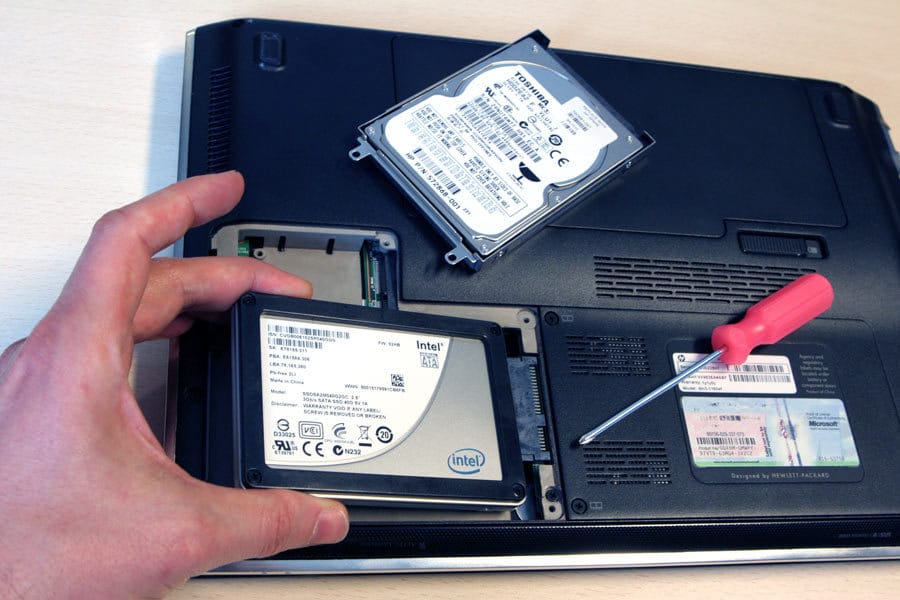
Un ordinateur portable qui traîne la patte, ce n’est pas toujours une question d’âge. Souvent, tout se joue dans les entrailles de la machine, là où le disque dur fait figure de chef d’orchestre… ou de frein à main.
Chez Asus comme chez tant d’autres fabricants, les PC portables sont souvent équipés de disques durs classiques à grande capacité, 500 Go, 1 To, 2 To, mais dont la lenteur agace à chaque démarrage ou lancement d’application. Ces modèles, limités à 5400 tours par minute, misent tout sur l’espace de stockage, sacrifiant la rapidité au passage. Résultat : même avec un disque d’1 To, chaque opération un peu lourde devient synonyme d’attente et de frustration. Pourquoi subir ce décalage alors qu’il existe une solution concrète ? Remplacer ce disque d’origine par un modèle plus nerveux, voire passer à la vitesse supérieure avec un SSD qui redonne des ailes à n’importe quel PC portable.
Le SSD n’est pas un simple gadget. C’est un véritable coup de fouet pour votre système. Plus rapide, moins fragile (adieu les pièces mécaniques exposées aux chocs), il permet de prolonger la vie de votre ordinateur sans le rendre obsolète du jour au lendemain. Certes, il coûte un peu plus cher qu’un disque dur classique, mais le gain de performance et la tranquillité qui en découlent valent largement l’investissement.
Installer un SSD sur un ordinateur qui accuse quelques années au compteur, c’est offrir une seconde jeunesse à la machine. Plutôt que de céder à l’achat compulsif d’un nouveau PC (qui, soyons honnêtes, sera souvent équipé du même type de disque lent si vous ne faites pas attention), il suffit d’opter pour un SSD adapté. L’opération n’a rien d’insurmontable, mais elle peut dérouter ceux qui n’ont jamais mis les mains dans un ordinateur ou qui craignent de se tromper dans les réglages du BIOS. Dans ce cas, mieux vaut faire appel à un professionnel ou à une personne de confiance, et éviter les conseils improvisés du cousin qui s’y connaît « un peu ».
Quel disque dur équipe réellement votre PC ?
Avant de vous lancer, il faut d’abord identifier le disque actuellement installé et vérifier le type de connectique compatible avec votre ordinateur.
Remplacer son disque dur par un SSD
Franchement, personne ne regrette le passage au SSD. Pourquoi pas vous ? Voici quelques références qui tiennent la route :
-
Kingston 120Go Noir : une option abordable pour s’initier.
-
Samsung 250 Go : excellent équilibre entre prix et performance, un choix conseillé.
Avec Windows 10 et des logiciels actuels, un SSD de 120 Go peut vite montrer ses limites si vous installez plusieurs programmes gourmands. Miser sur un SSD de 250 Go apporte un vrai confort d’utilisation, sans se restreindre sur les applications ou les jeux.
La procédure ? Ouvrir le capot, retirer quelques vis, et remplacer le disque existant par le SSD, en suivant les indications propres à chaque modèle d’ordinateur. Un contrôle préalable de la compatibilité permet d’éviter les mauvaises surprises lors de l’achat.
Cloner ou réinstaller Windows : comment s’y prendre ?
Le transfert du système (Windows et vos logiciels) sur le nouveau SSD peut se faire de deux façons : soit vous clonez l’ancien disque, soit vous repartez sur une installation propre. L’option du clonage permet de tout retrouver à l’identique, tandis que la réinstallation offre l’occasion de repartir sur des bases saines, notamment si votre système commence à montrer des signes de faiblesse (ralentissements, bugs, plantages à répétition).
Cloner Windows et l’ensemble des programmes sur le SSD
Les SSD de marque Samsung, par exemple, sont fournis avec le logiciel Migration des données Samsung, qui facilite la copie intégrale du disque d’origine sur le nouveau support. On parle généralement de « ghost », clin d’œil au fameux Norton Ghost des années 90. Attention cependant : le clonage ne fonctionne que si le volume de données à transférer tient sur le nouveau SSD. Si ce n’est pas le cas, un petit tri s’impose, avec déplacement des fichiers volumineux vers un disque externe.
Pour connecter le SSD en externe lors de l’opération, il suffit d’utiliser un adaptateur USB, lecteur SSD. Pratique et efficace pour mener l’opération à bien.
Tout réinstaller de zéro
Si vous préférez repartir sur une installation toute neuve, voici les étapes à suivre :
- Télécharger le fichier ISO pour installer Windows 10 dans sa dernière version.
- Créer une clé USB bootable pour l’installation de Windows 10.
- Configurer le BIOS de l’ordinateur pour autoriser le démarrage sur ce support.
- Lancer l’installation de Windows 10 sur le SSD fraîchement installé.
Autre option, si votre machine le permet : ajouter le SSD comme disque secondaire, pour garder l’ancien disque en complément.
Changer de disque, c’est parfois tout ce qu’il faut pour passer d’un PC poussif à une machine réactive. À l’heure où chaque seconde compte, le SSD transforme le quotidien numérique. On referme le capot, et le vieux portable se réveille avec une vivacité à faire pâlir les modèles neufs. Qui aurait cru qu’il suffisait d’un simple composant pour réécrire l’histoire d’un ordinateur ?